
인물과 합방
최상단에 합방 : 이름A, 이름B 한 줄만 적어도 방송인을 자동 검색하고 겹치는 다시보기를 불러옵니다. 한 장면에만 관련된 이름은 w.로 적으세요.
최상단 한 줄로 비교 영상 찾기
합방 : 가상 방송인 A, 가상 방송인 B이 한 줄만 있어도 됩니다. 댓글 맨 위에 쓰고 합방 명단 불러오기를 누르세요. 시간표와 함께 쓸 때는 같은 줄 아래에 시각 목록을 이어 적으면 됩니다. 콜론 앞뒤 공백과 이름 사이 공백을 허용합니다. 함께 :, 참여 :도 쓸 수 있습니다.
명단의 방송인을 자동 검색하고 고정 영상의 방송 시간에 겹치는 모든 다시보기를 불러옵니다. 방송이 여러 영상으로 나뉘었으면 겹치는 영상들을 모두 목록에 등록합니다. 합방 영상에서 이름을 눌러 비교 영상을 열고, 장면이 어긋나면 시각 보정으로 맞추세요.
최상단 명단은 댓글 전체의 비교할 사람 목록입니다. 시간이 없으므로 0초 장면이나 확정 참여 구간을 만들지 않습니다. 상단 댓글을 자동으로 가져오는 경우도 읽으며, 이미 저장한 작업이나 작성 중인 입력은 유지합니다. 입력 전체의 이름을 자동으로 찾고, 중복 이름은 한 번만 조회합니다. 연결되지 않은 사람은 이름을 눌러 확인할 수 있습니다.
구간에 참가자 명단 붙이기
제목 바로 아래에 합방: 이름 A, 이름 B를 적습니다. 이름은 쉼표로 나눕니다.
# 01:00 ~ 20:00 합방 게임
합방: 가상 방송인 A, 가상 방송인 B
## 02:00 ~ 10:00 첫 판
- 03:20 다시 볼 순간
명단·관련 인물 읽기 → 방송인 자동 검색 → 겹치는 다시보기 자동 불러오기 → 비교 영상 열기 순서입니다.
- 댓글을 시간축에 불러오기로 적용합니다. 상위 댓글을 자동으로 불러온 경우에도 같은 방식으로 읽습니다.
- 댓글·요약을 불러오면 입력 전체의 명단을 조회합니다. 현재 장면의 인물을 먼저 찾고, 나머지 이름도 이어서 찾습니다. 각 방송인을 자동 검색하고 기준 영상의 방송 시간에 겹치는 모든 다시보기를 목록에 불러옵니다. 방송이 여러 영상으로 나뉘었으면 겹치는 영상들이 함께 나타납니다.
- 합방 영상에서 이름·영상 목록을 확인하고, 이름 칩을 눌러 비교 영상을 엽니다. 동명이인이거나 방송인이 다르게 잡히면 직접 선택하세요.
- 같은 장면의 시각이 어긋나면 시각 보정으로 맞춥니다.
제목 한 줄에 # 01:00 ~ 20:00 합방 게임 (합방: 가상 방송인 A, 가상 방송인 B)처럼 명단을 붙여도 됩니다.
이 예제의 명단은 01:00–20:00에 적용되고, 그 아래 첫 판과 순간에도 이어집니다. 새 주제나 별도 목록에는 이어지지 않습니다. 함께:, 참여:도 같은 방식으로 명단을 적을 수 있습니다.
자동 조회는 입력을 불러올 때 한 번 진행하므로, 장면을 이동할 때마다 같은 인물을 다시 찾지 않습니다. 아직 영상이 연결되지 않은 이름은 눌러 찾거나 다시 조회를 사용하세요. 찾은 방송인과 영상은 목록에서 확인할 수 있습니다.
합방 표기 고르기
| 원하는 것 | 표기 예제 | 앱에서 읽는 정보 |
|---|---|---|
| 댓글 전체 비교 명단 | 맨 위의 합방 : A,B 한 줄 | 방송인 자동 검색 · 겹치는 다시보기 자동 불러오기 |
| 구간의 참가자 명단 | 합방: A, B · 함께: A, B · 참여: A, B | 해당 구간과 하위 장면에 이어지는 명단 |
| 제목 안의 명단 | # 01:00 게임 (합방: A, B) | 제목 구간의 명단 |
| 한 장면의 관련 인물 | 02:10 만남 (w. A) | A를 자동 검색하고 겹치는 다시보기 불러오기 |
| 여러 관련 인물 | (w/ A, B) · (with A, B) | A·B를 각각 자동 검색하고 겹치는 다시보기 불러오기 |
| 접두어 없는 괄호 명단 | 02:10 만남 (A, B) | 마지막 괄호의 두 명 이상을 자동 검색하고 겹치는 다시보기 불러오기 |
| 역할과 방송인 연결 | (w. 역할A(방송인A)) | 역할A를 표시하고 방송인A로 조회 |
| 합방 구간의 종류 | - 01:00 ~ 05:00 [합방] 게임 | 범위 표시. 이름은 다음 행에 합방:으로 적기 |
명단은 구간의 참여자, w. 등의 괄호는 해당 장면의 관련 인물을 적습니다. 두 표기 모두 자동 검색·다시보기 불러오기를 지원합니다. 합방: 없음과 합방: 미확인은 아래에서 설명합니다.
관련 인물 단서
02:10 첫 만남 (w. 가상 방송인 A)
03:20 대화 (w/ 가상 방송인 A, 가상 방송인 B)
04:30 사건 (with 역할A(가상 방송인 A), 역할B(가상 방송인 B))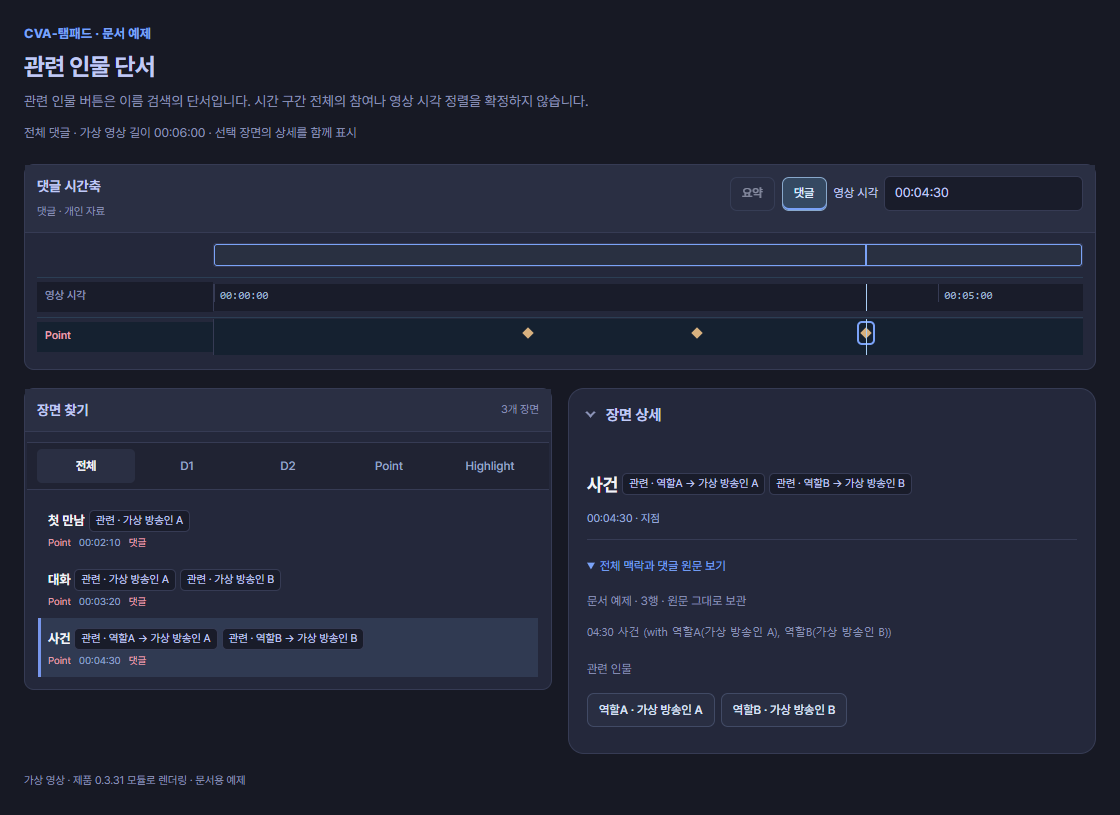
화면에서 읽기: 세 시각은 각각 Point입니다. 관련 인물은 제목 옆 칩으로 보이고, 역할A·역할B와 실제 이름을 함께 확인할 수 있습니다. 댓글·요약을 불러오면 이 이름들을 자동 검색하고 고정 영상과 방송 시간이 겹치는 모든 다시보기를 불러옵니다. 현재 장면의 인물을 먼저 찾으며, 다른 시각의 이름도 이어서 찾습니다. 같은 이름은 한 번만 조회합니다.
w., w/, with는 대소문자를 구분하지 않습니다. 닫힌 괄호 뒤의 설명도 원문에 남깁니다. 명시 with 괄호를 우선하며, with가 없는 마지막 명단 괄호는 두 명 이상일 때 검색 단서로 읽습니다. 쉼표는 가장 바깥 수준에서만 이름을 나눕니다. 역할A(가상 방송인 A)는 역할A를 화면 표기로, 가상 방송인 A를 검색어로 사용합니다. 여러 이름이 들어 있는 내부 괄호는 한 사람의 가명으로 확정하지 않습니다.
w.는 해당 장면의 관련 인물, 합방:, 함께:, 참여:는 구간의 참여자 명단을 적는 표기입니다. 명시한 명단은 하위 장면에도 이어집니다. 불러온 비교 영상의 같은 장면이 어긋나면 시각 보정으로 맞추세요.
앱에서 제목과 인물 읽기
# 01:00 ~ 20:00 합방 게임
합방: 가상 방송인 A, 가상 방송인 B
## 02:00 ~ 10:00 첫 판
- 03:20 ⭐ 다시 볼 순간
# 20:00 ~ 30:00 다음 이야기
- 22:10 대화 (w. 역할A(가상 방송인 A), 가상 방송인 B) (설명은 그대로)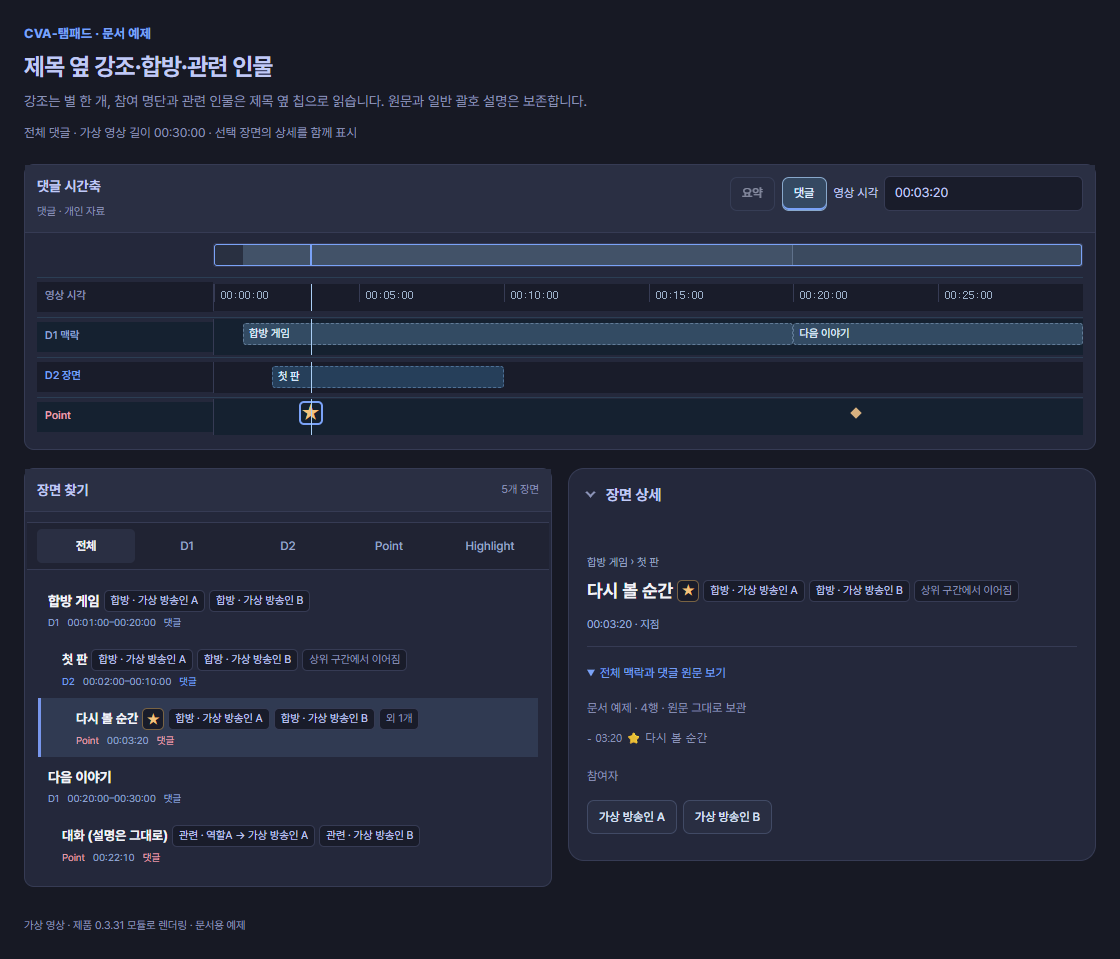
장면 찾기·장면 상세: 제목 옆에 강조와 인물 칩이 이어집니다. 선택한 순간에는 ★와 합방 · 이름, 상위 구간에서 이어짐이 보입니다. ★에 마우스를 올리면 작성자 강조를 확인할 수 있습니다. 마지막 제목은 대화 (설명은 그대로)로 보이고, 인물은 관련 · 역할A → 가상 방송인 A, 관련 · 가상 방송인 B 칩으로 나뉩니다.
목록에는 칩을 최대 세 개까지 보여 주고, 나머지는 외 N개로 묶습니다. 장면 상세에서 모두 볼 수 있습니다. 일반 괄호 설명과 괄호 속 시각은 제목에 남깁니다. 전체 맥락과 댓글 원문 보기에서는 원래 댓글을 그대로 확인할 수 있습니다.
한 원문 안에서 가명을 연결하기
별칭: 역할A = 가상 방송인 A
별칭: 기자B = 가상 방송인 B
# 00:00 ~ 20:00 가상 게임
합방: 역할A, 기자B
- 02:10 첫 만남 (w. 역할A)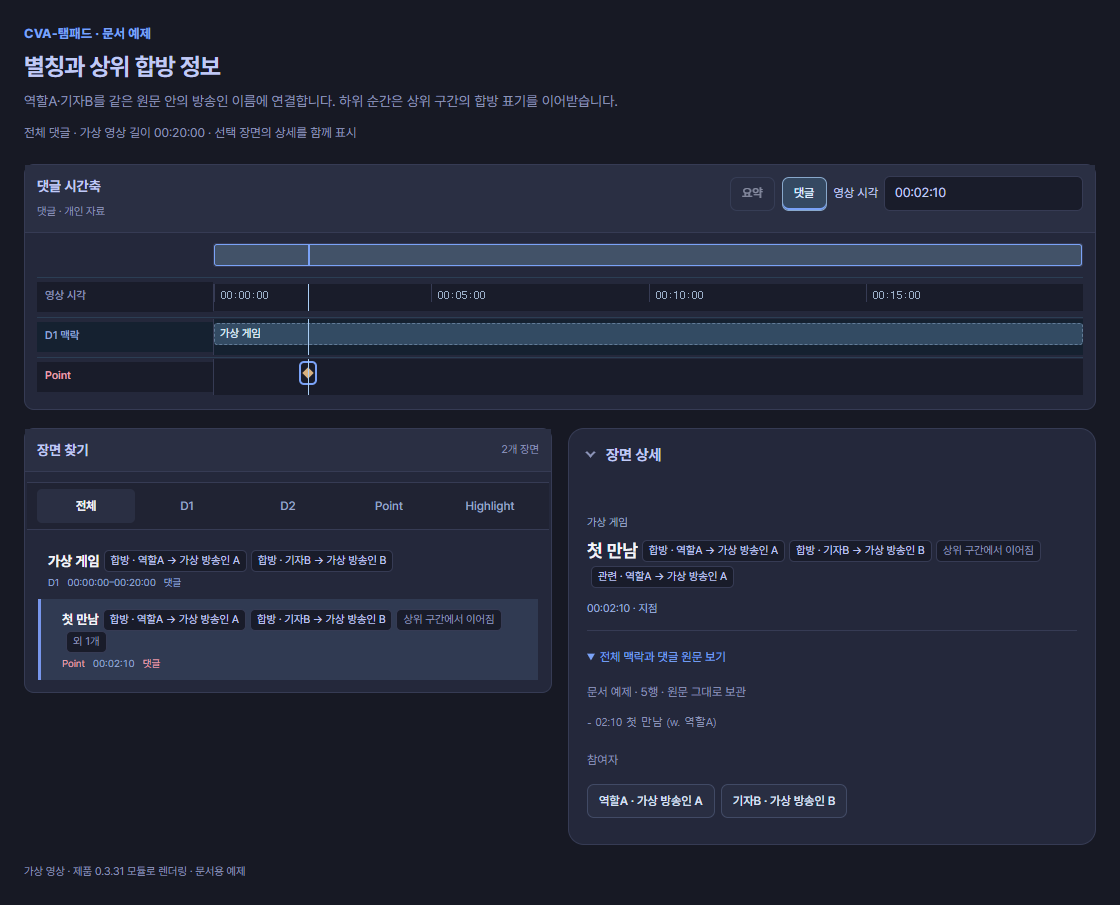
화면에서 읽기: D1의 명시 합방 명단은 가상 방송인 A·B로 연결되고, 하위 Point에도 같은 명단이 이어집니다. 상세의 부모 맥락과 참여자 이름을 함께 확인하세요. Point의 w. 역할A는 가상 방송인 A로 자동 검색됩니다. 부모의 합방 명단과 해당 순간의 관련 인물은 각각 칩으로 표시합니다.
별칭: 행은 시간을 만들지 않습니다. 별칭은 같은 원문 문서에만 적용합니다. 같은 작성자의 답글을 이어 읽어도 다른 답글에서 선언한 별칭으로 앞 원문의 이름을 바꾸지 않습니다. 부모의 명시 명단을 상속할 때에는 명단을 선언한 원문의 별칭을 사용합니다.
같은 원문에서 한 별칭이 서로 다른 방송인에게 연결되면 충돌입니다. 첫 번째 이름을 선택하거나 자동 조회하지 않습니다. 원문을 보존하고 작성자 또는 사용자가 연결을 수정해야 합니다. 같은 시각·같은 이름의 원문 행도 삭제하지 않습니다.
파일로 별칭을 가져올 수도 있습니다. 파일 예제 보기
다른 시점의 영상 확인하기
댓글을 고치지 않고 이름을 추가하려면 한 줄 입력·참가자 파일을 사용하세요.
이름이 모호하면 방송인을 직접 선택합니다. 기준 영상과 방송 시각이 겹치는 다시보기를 찾고, 여러 영상으로 나뉘었다면 해당 다시보기를 고를 수 있습니다. 같은 장면이 어긋나면 시각 보정으로 맞추세요.
합방이 없거나 아직 모를 때
합방: 없음은 참여자가 없다는 뜻이고, 합방: 미확인은 아직 모른다는 뜻입니다. 이름을 임의로 찾지 않습니다. 한 구간에 서로 다른 명단을 반복해서 적으면 확인 안내가 나타납니다.